WooCommerce EXTENSION / YAMATO B2 CLOUD CSV
WooCommerce Checkout Block 対応
注文CSVダウンロードプラグイン
(ヤマトB2クラウド対応)
WooCommerce の注文情報をもとに、配達希望日・配達時間帯・出荷予定日・クール区分を管理し、管理用CSVとヤマト運輸 送り状発行システムB2クラウド対応CSVを出力するための機能を整理した運用資料です。
管理画面での日常運用、checkout での入力、CSV出力、メール反映、マイアカウント表示、出力済み管理までを一連の流れで確認できます。
操作マニュアルを見る機能仕様書を見る
このプラグインでできること
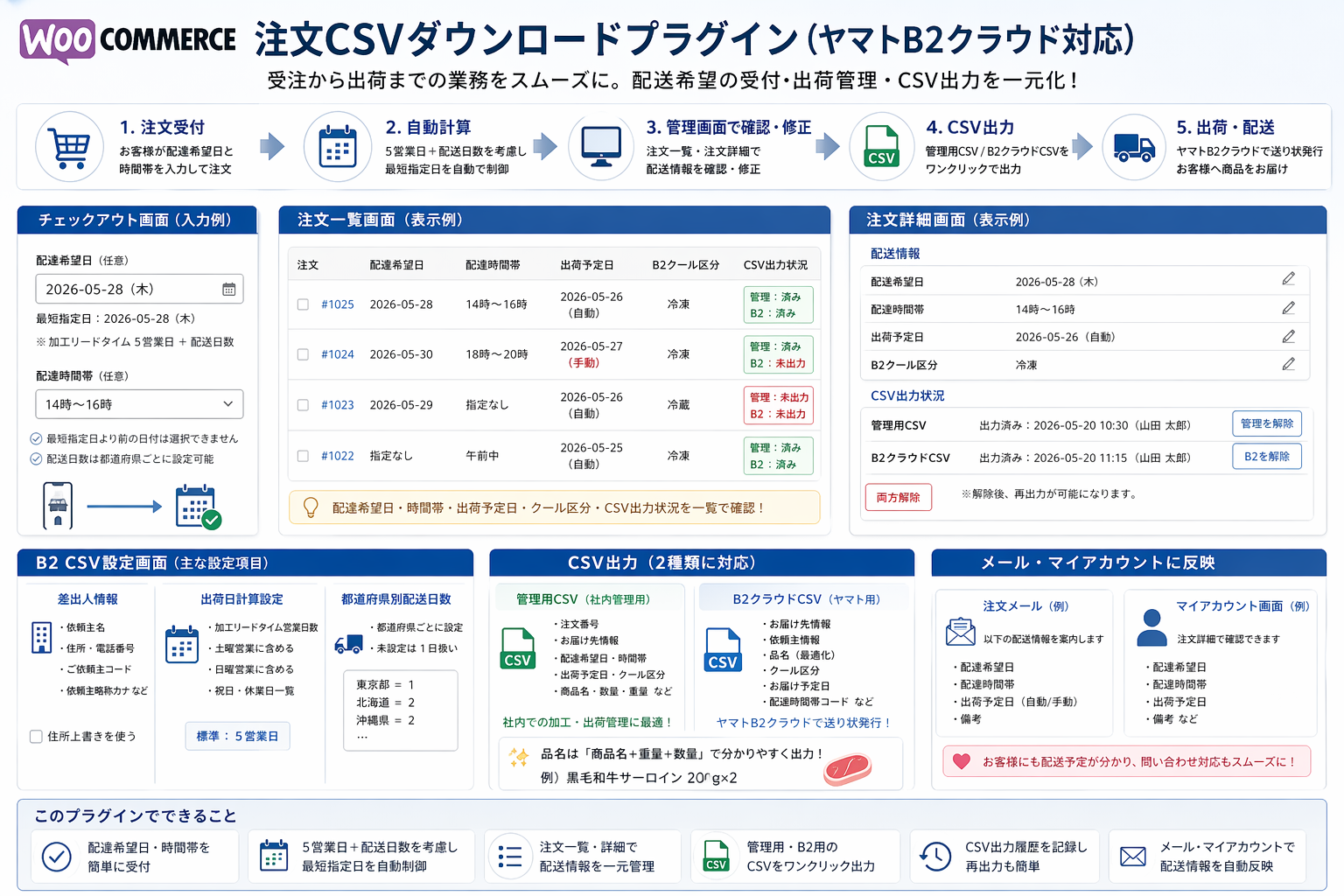
注文受付から出荷管理、CSV出力、購入者への情報表示まで、WooCommerce運用で発生しやすい配送まわりの確認作業を1つの流れにまとめます。
ORDER
受注時の配送希望を保存
checkout 画面で配達希望日と配達時間帯を受け付け、注文データとして保存します。
- 配達希望日
- 配達時間帯
- 注文メタへの保存
MANAGEMENT
注文一覧・注文詳細で確認
管理者は、注文一覧と注文詳細画面で出荷予定日やクール区分を確認・修正できます。
- 出荷予定日
- B2クール区分
- CSV出力状況
SHIPPING
管理用CSV・B2 CSVを出力
社内確認用の管理CSVと、ヤマトB2クラウド取り込み用CSVを用途別に出力できます。
- 管理用CSV
- B2クラウドCSV
- 出力済み管理
運用の流れ
日常運用では、初期設定、注文受付、注文管理、CSV出力、再出力管理の順に確認します。
1
初期設定
依頼主情報、営業日、祝日・休業日、都道府県別配送日数を登録します。
2
注文受付
checkout 画面で配達希望日と配達時間帯を入力してもらいます。
3
注文確認
注文一覧・注文詳細で配送条件、出荷予定日、クール区分を確認します。
4
CSV出力
管理用CSVまたはB2クラウドCSVを出力し、出力済み状態を管理します。
管理者向け操作マニュアル
ここでは、実際の管理画面操作を中心に、初期設定からCSV再出力までの流れを整理します。
1. 初期設定
WooCommerce の管理画面にある「B2 CSV設定」を開き、B2クラウドCSV出力や配送日計算に必要な基本情報を設定します。
- 依頼主名
- 郵便番号
- 都道府県
- 住所1・住所2
- 電話番号
- ご依頼主コード
- 電話番号枝番
- 依頼主略称カナ
- 住所上書きを使う / 使わない
- 加工リードタイム営業日数
- 土曜・日曜を営業日に含めるか
- 祝日・休業日一覧
- 都道府県別配送日数
通常は、加工リードタイム営業日数を5営業日に設定します。祝日・休業日は「YYYY-MM-DD」形式で1行ずつ入力します。
2. checkout での動作
購入者は checkout 画面で、配送希望情報として配達希望日と配達時間帯を入力できます。
- 配達希望日は日付ピッカーで入力
- 最短指定日より前の日付は選択不可
- 配達時間帯は選択式
- 入力内容は注文データへ保存
最短指定日は、加工リードタイム営業日数、土日営業設定、祝日・休業日設定、都道府県別配送日数をもとに自動計算されます。
3. 受注後の確認
受注後は、注文一覧画面で配送条件を確認します。必要に応じて注文詳細画面で修正します。
- 配達希望日
- 配達時間帯
- 出荷予定日
- B2クール区分
- CSV出力状況
出荷予定日は手動入力がある場合はその値を優先し、未入力の場合は自動計算されます。
4. CSV出力
注文一覧から対象注文を選択し、用途に応じてCSVを出力します。
- 管理用CSV:社内確認、加工管理、出荷管理に使用
- B2クラウドCSV:ヤマト運輸の送り状発行に使用
B2クラウドCSVには、お届け先情報、依頼主情報、品名、クール区分、お届け予定日、配達時間帯コード、出荷予定日などが出力されます。
5. 再出力の方法
CSVを出力すると、その注文に出力履歴が記録されます。注文詳細画面では、出力済み状態を解除できます。
- 管理を解除
- B2を解除
- 両方解除
管理用CSVだけをやり直したい場合は「管理を解除」、B2クラウドCSVだけをやり直したい場合は「B2を解除」を使用します。
6. メール・マイアカウントでの確認
注文確定後のメールおよびマイアカウントの注文詳細画面には、配送情報が表示されます。
- 配達希望日
- 配達時間帯
- 出荷予定日
- 出荷予定日種別
- 備考
購入者から問い合わせがあった場合も、管理画面・メール・マイアカウントの表示内容をもとに確認できます。
機能仕様書
本機能の対象画面、checkout、注文管理、注文一覧、B2設定、CSV出力、出力履歴管理の仕様を整理します。
| 項目 | 仕様 |
|---|---|
| 対象画面 | checkout 画面、WooCommerce 注文一覧画面、注文詳細画面、B2 CSV設定画面、注文メール、マイアカウント注文詳細画面。 |
| checkout 機能 | 配達希望日と配達時間帯を追加。配達希望日は最短指定日以前を選択不可。入力値は注文メタへ保存。 |
| 注文管理 | 配達希望日、配達時間帯、出荷予定日、B2クール区分、CSV出力状況を管理。出荷予定日は手動値を優先。 |
| 注文一覧 | 配送希望情報、出荷予定日、B2クール区分、CSV出力状況の表示列を追加。 |
| B2設定 | 差出人情報、住所上書き設定、加工リードタイム営業日数、土日営業設定、祝日・休業日、都道府県別配送日数を保持。 |
| CSV出力 | 管理用CSVとB2クラウドCSVの2種類を出力。B2向けには品名、クール区分、お届け予定日、配達時間帯コード、出荷予定日などを出力。 |
| 出力履歴管理 | 管理用CSVとB2クラウドCSVの出力日時・出力者を保存。注文詳細から管理解除、B2解除、両方解除が可能。 |
ExcelでCSVを確認するときの注意点
先頭の0が消えるのは、CSVの破損ではありません
CSVファイルをExcelでそのまま開くと、電話番号や郵便番号が数値として自動判定され、先頭の0が省略されることがあります。
- 0354596660 が 354596660 に見える
- 012-3456 が 12-3456 のように崩れる
- 郵便番号の先頭0も消える場合がある
これはExcelの自動変換による表示上の問題です。CSVの元データが正しければ、ファイル自体が壊れているわけではありません。
おすすめの確認方法
Excelで先頭の0を消さずに確認したい場合は、CSVを直接ダブルクリックせず、Excelの「データ取り込み」から読み込みます。
- Excelを先に開く
- 上部メニューの「データ」を開く
- 「テキスト / CSV から」を選ぶ
- 確認したいCSVファイルを選ぶ
- 電話番号・郵便番号の列を「文字列」に設定する
- そのまま読み込む
ヤマトB2クラウドへの取り込み用CSVは、内容を編集せず、そのまま使用するのが安全です。
FAQ
運用開始前やテスト注文時に確認されやすい項目をまとめています。
祝日データは自動で入りますか?
祝日・休業日は自動取得ではありません。B2 CSV設定画面で手入力管理します。
都道府県別配送日数が未設定の場合はどうなりますか?
未設定の都道府県は1日扱いで計算されます。
最短指定日は何を基準に計算されますか?
加工リードタイム営業日数、土日営業設定、祝日・休業日、配送先都道府県別配送日数をもとに計算されます。
出荷予定日は常に自動ですか?
手動入力がある場合は手動値を優先し、未入力の場合のみ自動計算されます。
CSVを出力したあと、もう一度出力したい場合は?
注文詳細画面で「管理を解除」「B2を解除」「両方解除」を使い、出力済み状態を解除してから再出力します。
checkout を変更した場合に確認すべきことは?
配達希望日の日付ピッカー表示、最短指定日、配達時間帯の保存、注文メタ反映を再確認してください。
FINAL CHECK
運用開始前に、テスト注文からCSV出力まで確認しましょう
依頼主情報、営業日設定、祝日・休業日、都道府県別配送日数を確認したうえで、テスト注文から管理用CSV・B2クラウドCSV出力、メール反映、マイアカウント表示まで一連の動作確認を行ってください。
ページ上部へ戻る